




آموزش ساخت تصویر زمینه ی زیبا | به همراه آموزش ساخت براش و پترن
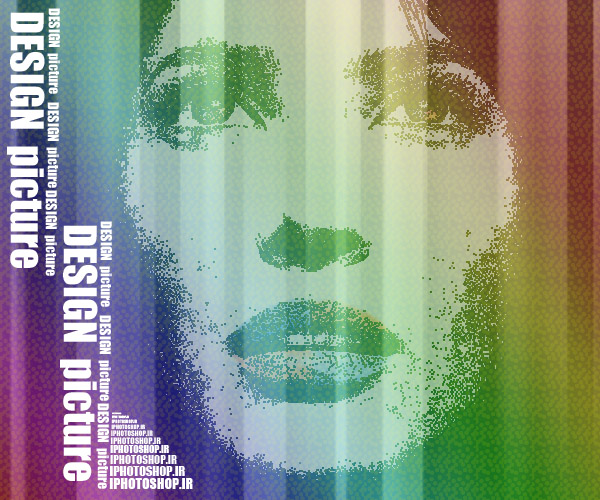
سلام خدمت دوستان عزیز در این قسمت شما خواهید آموخت که چطور یک تصویر زمینه ی شیک ایجاد کنید این آموزش به شما نحوه ی ساخت ابزار های زیر رو نیز میده:
 نحوه ی ساخت براش در فتوشاپنحوه ی ساخت پترن در فتوشاپ
شما به همراه این اموزش ها می تونید بدون نیاز به ابزار خاصی همچون براش های متفاوت و…تصاویر زیبا طراحی کنید.پس برای شروع کار آموزش رو دنبال کنـــــــید.
این آموزش با فتوشاپ CS5 تنظیم شده و بسیار کاربردی خواهد بود
مرحله ی نخست
سند جدید ی با مقادیر زیر ایجاد کنید برای ساخت برگه جدید از کلید های Ctrl N استفاده کنید.
Width:600
Height:500
Resolution:100
نام این لایه را Wall Imageبنامید
(آموزش ساخت براش)
بعد از ساخت سند جدید یک سند جدید دیگر با مشخصات زیر ایجاد کنید
Width:400
Height:400
Resolution:72
در همین سند جدید دومی ابزار زیر رو انتخاب کنید
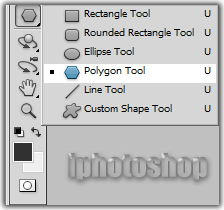
سپس با دقت شکل هاییی مثل تصویر زیر ایجاد کنید
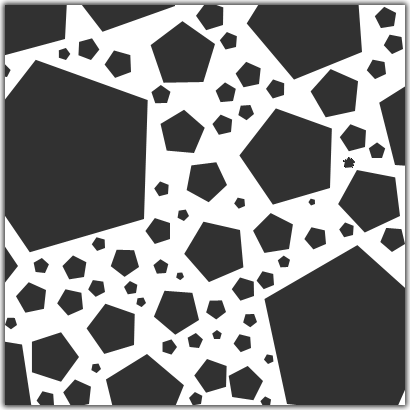
(دوستانِ تنبل اگه حالشو ندارن این عکس زیر رو دریافت و در فتوشاپ باز کنن | این تصویر بدون بکگراند هستش)
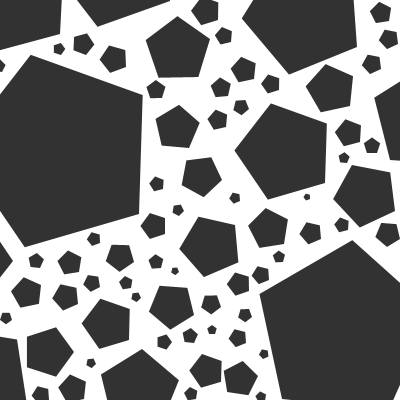
وقتی این شکل ها رو ایجاد کردید بگکراند این لایه رو خاموش کنید به این شکل
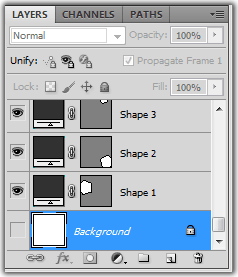
سپس به میسر زیر برید

Edit>>Define Brush Preset
در پنجره ی باز شده روی نام رو تغییر بدید و بنویسید me brush یعنی همون براش من بزارید
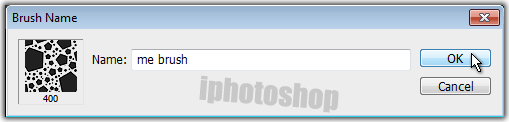
بعد اوکی رو بزنید
پایان آموزش ساخت براش
(شما می تونید به همین روش و به تکنیک خودتون براش های زیبا بسازید)
سپس این لایه رو ببنید و به لایه ی اصلی Wall Image برگردید لایه ی جدیدی بسازید و اسمش رو بهbrush تغییر بدید رنگ سیاه رو انتخاب کنید
ابزار براش رو انتخاب کنید براش جدیدی رو که همینک ساختید انتخاب کنید سایز براش رو ۶۵۰ قراربدید و در لایه ی brush مثل من یکبار کلیک کنید تا براش هک بشه به این شکل
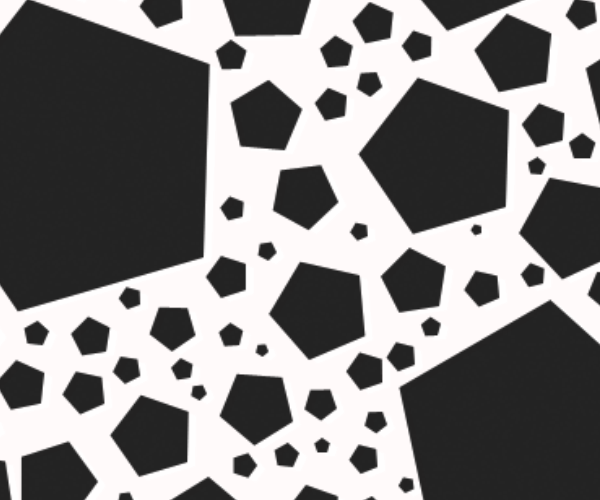
پس به طور خلاصه:
یعنی ما اون براشی که ساختیم رو در یک لایه ی جدید با اسم brush ورنگ سیاه در بالای لایه ی Wall Image ایجاد کردیم مانند تصویر زیر
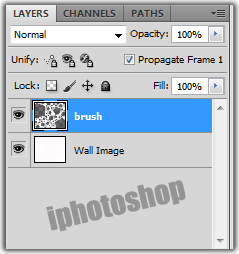
حالا لایه ی brushرو انتخاب و به مسیر زیر برید.
Filter>>Blur>>Motion BluR
و در پنجره ی باز شده اعداد زیر رو تغییر بدید
Angle:90
Distance:999 pixels
و بعد اوکی رو بزنید تصویر شما تا الان باید اینجوری باشه
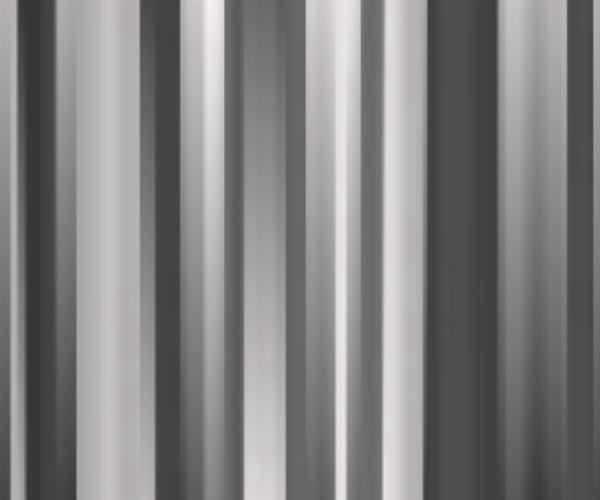
وقتی تصویر شما مثل تصویر بالا شد یک کپی از لایه ی brushبگیرید بعد از اون لایه ی brush copy رو انتخاب کنید و به مسیر زیر برید
Filter>>Blur>>Motion Blur
و در پنجره ی باز شده اعداد زیر رو تغییر بدید
Angle: 0
Distance:999 pixels
و بعد اوکی رو بزنید
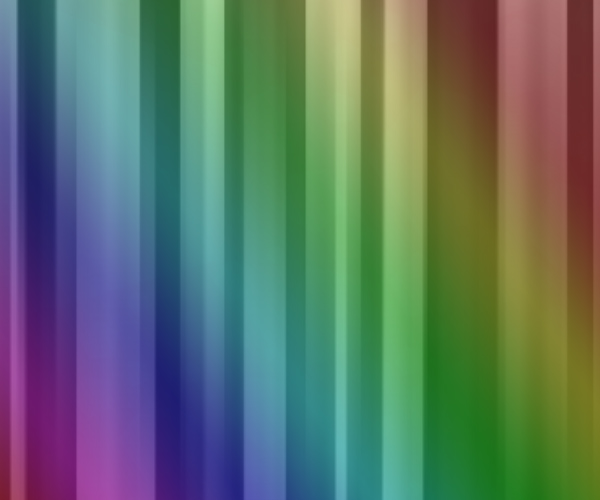
لایه ی brush copy رو انتخاب سپس این افکت رو به لایه اعمال کنید
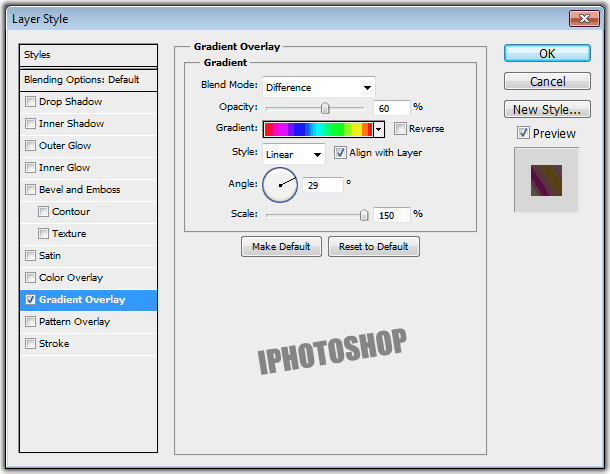
بعد اوکی رو بزنید تصویر شما باید این شکلی شده باشه
آموزش ساخت پترن
سپس سند جدیدی بسازید با مشخصات زیر
Width:400
Height:400
Resolution:72
پس از ساخت لایه ابزار زیر رو انتخاب کنید
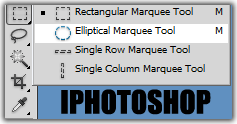
Elliptical Marquee Tool
سپس تنظیمات تولبار این لایه رو هم تغییر بدید مطابق با تصویر زیر عمل کنید

به تصویر بالا با دقت نگاه کنید و گزینه هایی که مشخص کردم رو ببنید
بعد کلید Shiftرو از کیبورد نگه دارید و در نقاط مختلف دایره ایجاد کنید مثل تصویر زیر

ضمن اینکه تصاویر همچنان در حالت سلکت هستن رنگ زیر رو با سطل رنگ به اون اضافه کنید
این هم کد رنگ
#fffc00
حالا باید تصویر شما اینطور شده باشه
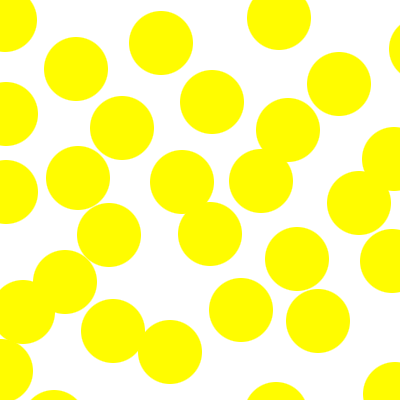
برای بهتر شدن کار رنگ زمینه ی سفید رو با ابزار Magic Eraser Tool حذف کنید و فقط رنگ های زرد بدون بکگراند باشه
سپس به مسیر زیر برید
Edit>>Pattern

سپس درپنجره ی باز شده نام رو My Pattern بنامید
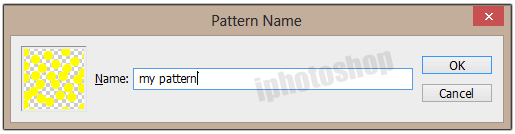 و اوکی رو بزنید
پایان آموزش ساخت پترن
(شما می تونید به همین روش و به تکنیک خودتون پترن های زیبا بسازید)
سپس این لایه رو ببنید و به لایه ی اصلی Wall Image برگردید لایه ی جدیدی بسازید و اسمش رو بهpattern تغییر بدید رنگ این لایه رو سیاه کنید
لایه ی Pattern انتخاب کنید سپس این افکت رو به لایه اعمال کنید

در پنجره ی پترن کلیک کنید و پترنی که همینک ساختید رو انتخاب کنید
سپس اوکی بزنید تا تنظیمات به لایه ی مربوطه اعمال بشه!!
دوباره لایه ی Pattern انتخاب کنید
مد لایه رو از Normal به Screenتغییر بدید و اوپاسیتی اون رو به عدد ۱۰ تغییر بدید
یه ترفند خوب بهتون یاد بدم:
شما اگه تصویری دارید که زمینش سیاهه فقط باید سیاه باشه ها می تونید با تغییر مد لایه از Normal به Screenاون تصویر رو به عکس یا طرح خودتون اضافه کنید مثلا یه هاله ی رنگی دارید ولی زمینش سیاهه ….خب من تا اینجا خواستم به شما نحوه ی ساخت پترن و براش رو یاد بدم
پس شما می تونید متن بنویسید به دلخواه بک گراند اون رو حذف کنید و به مسیری که گفته شد برید و براش خودتون رو ذخیره کنید می تونید از این براش به عنوان واتر مارک پیج شبکه های اجتماعی تو تصاویرتون استفاده کنید که همیشه کسی کپی نکنه …..
بریم سر آموزش…….
خب این تصویر رو دریافت کنید
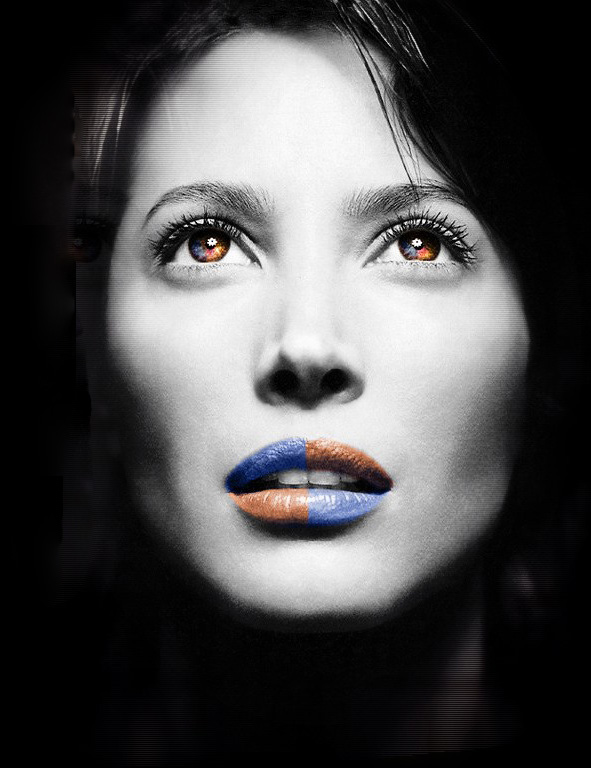
حتما روش کلیک کنید وقتی باز شد اون وقت ذخیره کنید
پس از دریافت اون رو وارد لایه ی اصلی بالای لایه ی Pattern پست کنید و نامش رو به FACE WOMEN تغییر بدید
لایه ی FACE WOMEN رو انتخاب و به مسیر زیر برید
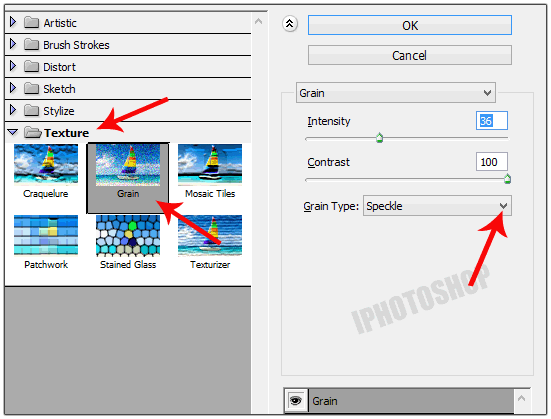
سپس اوکی رو بزنید
لایه ی FACE WOMEN رو انتخاب مد لایه رو از Normal به Screenتغییر بدید(دیدید همون چیزی که بهتون گفتم شد)
حالا اوپاسیتی رو به ۵۰ % تغییر بدید این تصویر من تا اینجای کار:
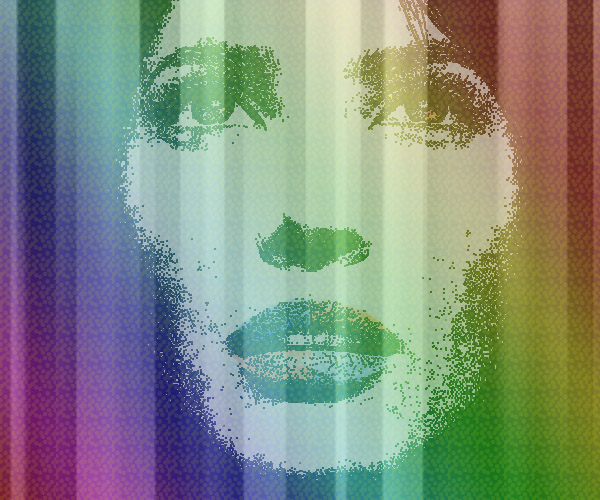
کار ما تموم شد الان می خوایم یکم متن بهش اضافه کنیم قشنگ تر بشه پس ابزار تایپ رو انتخاب کنید اونی که یه فلش جهت پایین روشه
Vertical Type tool
سپس متن زیر یا متن دلخواه خودتون رو با فونت Impact و رنگ سفید و سایز ۳۰ تایپ کنید
DESIGNبا اندازه بزرگ و حالا این متن picture باسایز کوچیک با یکم فاصله ۲ تا اسپس
مثل من متن رو در نقاط مشخص شده ایجاد کنید من این کارو چندین بار انجام دادم فقط هی سایز متن رو کم میکنم شما هم باید مثل تصویر زیر شده باشه طراحیتون
پایان